# ELK搭建(Docker版本)
# 1、安装Docker
# 1.1、确定Linux版本
新版本的Docker对Linux系统版本有一定的要求。如果Linux的发行版系统是centOS,安装最新版的docker需要centOS 7以上的系统。
- 在Docker安装帮助页面查看支持的系统版本。
Docker帮助页面:https://docs.docker.com/engine/install/centos/
打开terminal,输入cat /etc/os-release查看系统信息。
确保自己的系统满足安装要求。
[root@myfirstECS-linux ~]# cat /etc/os-release
NAME="CentOS Stream"
VERSION="8"
ID="centos"
ID_LIKE="rhel fedora"
VERSION_ID="8"
PLATFORM_ID="platform:el8"
PRETTY_NAME="CentOS Stream 8"
ANSI_COLOR="0;31"
CPE_NAME="cpe:/o:centos:centos:8"
HOME_URL="https://centos.org/"
BUG_REPORT_URL="https://bugzilla.redhat.com/"
REDHAT_SUPPORT_PRODUCT="Red Hat Enterprise Linux 8"
REDHAT_SUPPORT_PRODUCT_VERSION="CentOS Stream"
2
3
4
5
6
7
8
9
10
11
12
13
14
15
# 1.2、安装Docker
官网提供的软件源速度比较慢,这里使用阿里云的软件源。
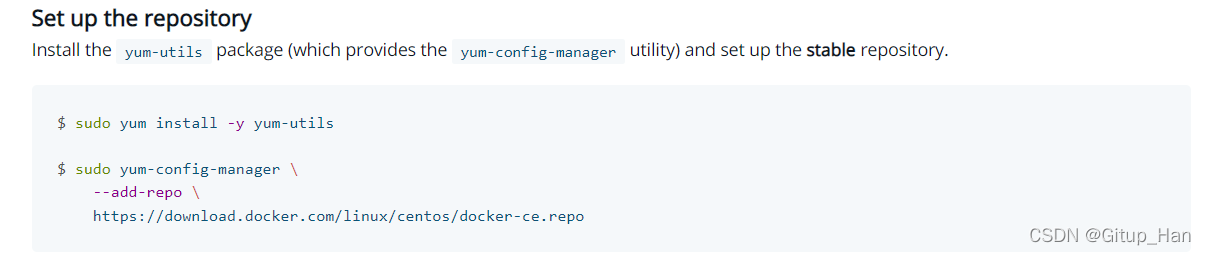
- step 1: 安装必要的一些系统工具
sudo yum install -y yum-utils device-mapper-persistent-data lvm2
- Step 2: 添加软件源信息
sudo yum-config-manager --add-repo http://mirrors.aliyun.com/docker-ce/linux/centos/docker-ce.repo
- Step 3: 更新yum索引列表并安装Docker引擎
sudo yum makecache fast
yum索引列表没有更新可以直接使用yum makecache
sudo yum install docker-ce
安装过程中会提示确认,输入y以确认。
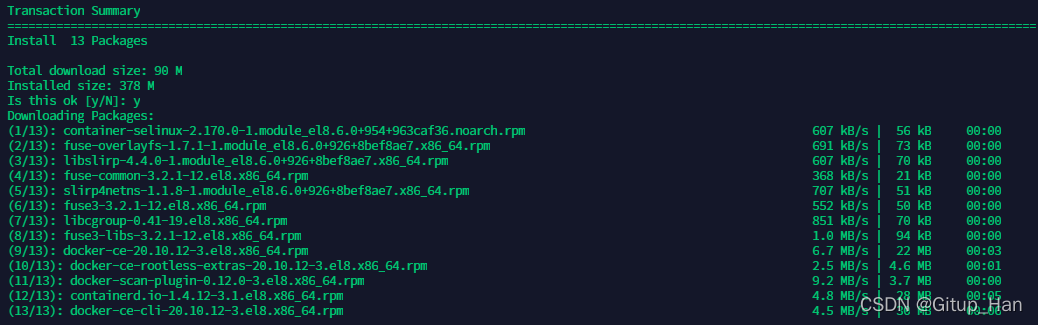
Step 4: 开启Docker服务
sudo service docker start1
# 1.3、测试是否安装成功
在Terminal中输入docker version,安装成功会提示以下信息。
[root@myfirstECS-linux ~]# docker version
Client: Docker Engine - Community
 Version:           20.10.12
 API version:       1.41
 Go version:        go1.16.12
 Git commit:        e91ed57
 Built:             Mon Dec 13 11:45:22 2021
 OS/Arch:           linux/amd64
 Context:           default
 Experimental:      true

Server: Docker Engine - Community
 Engine:
  Version:          20.10.12
  API version:      1.41 (minimum version 1.12)
  Go version:       go1.16.12
  Git commit:       459d0df
  Built:            Mon Dec 13 11:43:44 2021
  OS/Arch:          linux/amd64
  Experimental:     false
 containerd:
  Version:          1.4.12
  GitCommit:        7b11cfaabd73bb80907dd23182b9347b4245eb5d
 runc:
  Version:          1.0.2
  GitCommit:        v1.0.2-0-g52b36a2
 docker-init:
  Version:          0.19.0
  GitCommit:        de40ad0
2
3
4
5
6
7
8
9
10
11
12
13
14
15
16
17
18
19
20
21
22
23
24
25
26
27
28
29
30
# 1.4、配置下载Docker镜像的仓库
docker的默认仓库Docker Hub下载速度在国内是很慢的,需要我们替换为阿里云的仓库。
- 打开阿里云的官网,搜索容器,找到容器与镜像服务。
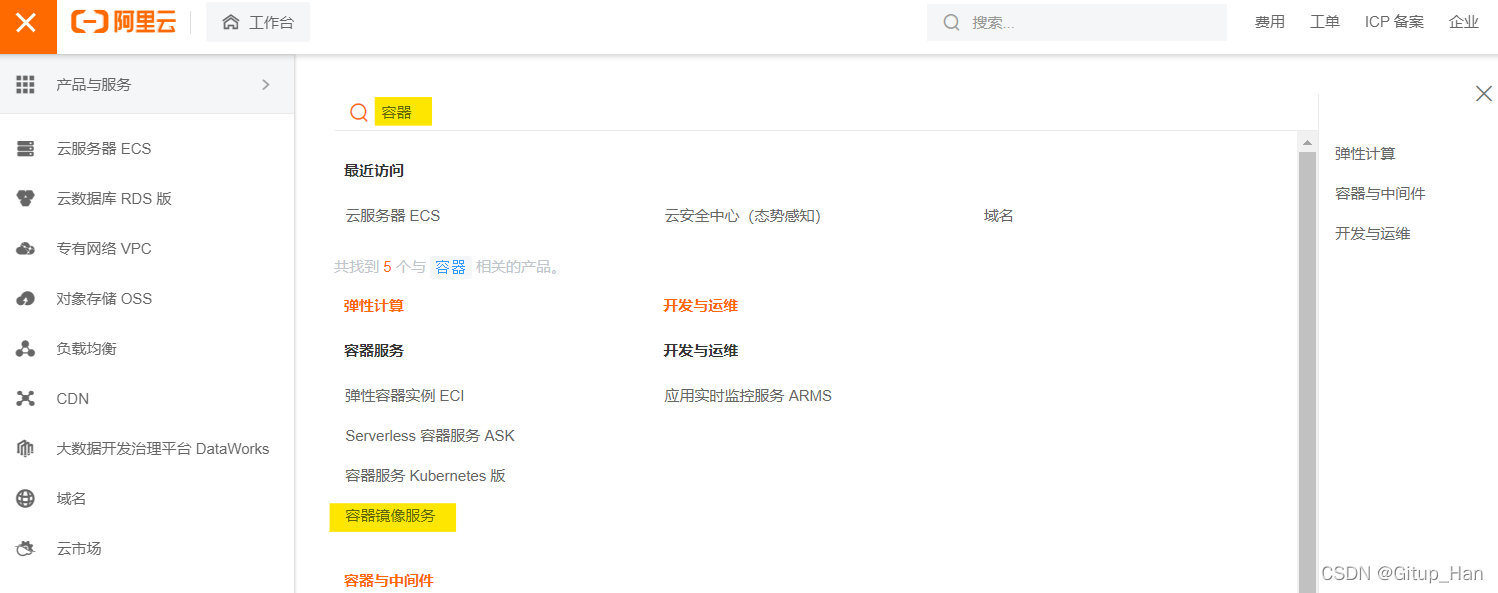
- 进入容器与镜像服务页面,点击镜像加速器。
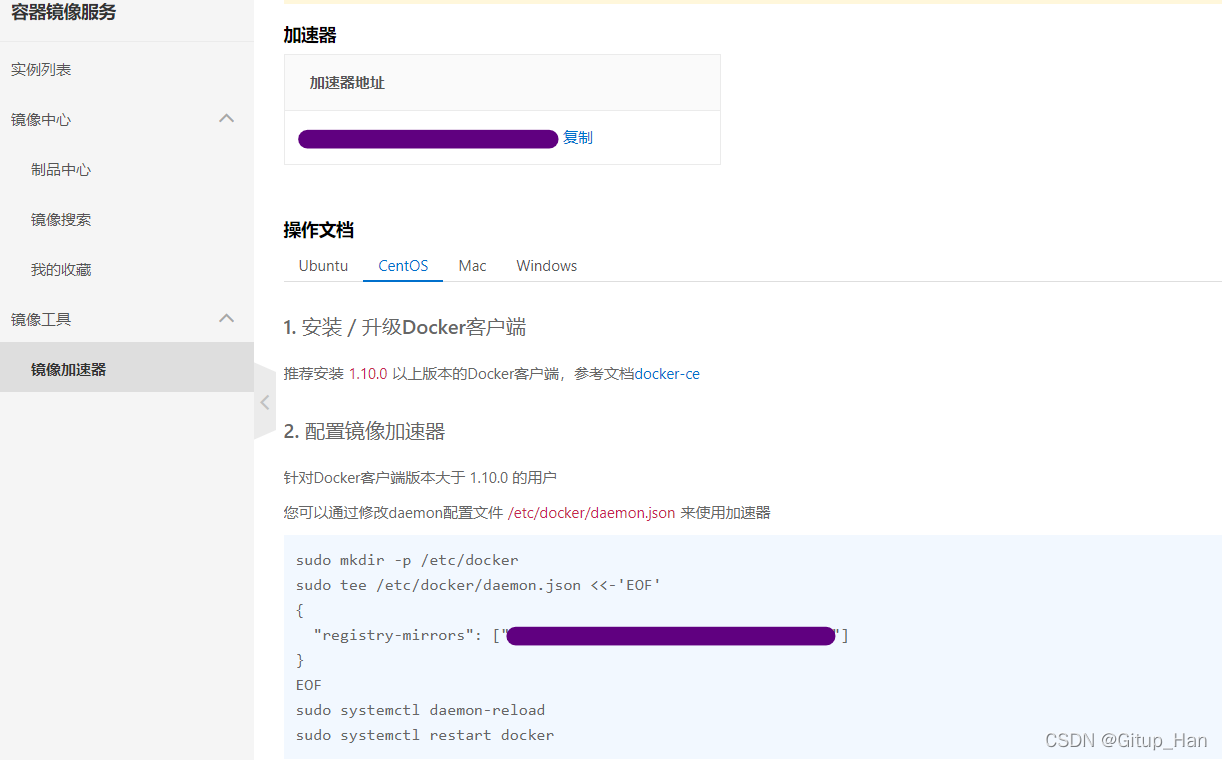
- 依据页面的提示,在Terminal中输入以下指令:
这里注意registry-mirrors的地址每个人都是不一样的,要查看页面上显示的地址。
sudo mkdir -p /etc/docker

sudo tee /etc/docker/daemon.json <<-'EOF'
{
"registry-mirrors": ["https://xxxxxx.mirror.aliyuncs.com"]
}
EOF

sudo systemctl daemon-reload

sudo systemctl restart docker
2
3
4
5
6
7
8
9
10
11
# 1.5、测试HelloWorld镜像
在Terminal中输入docker run hello-world
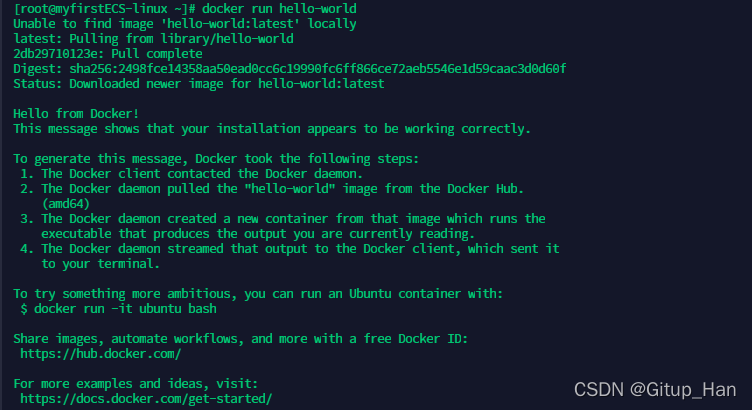
看到 Hello from Docker! 字段说明我们的安装步骤没有问题,Docker已经成功安装~
# 2、Docker 安装 Elasticsearch
官网镜像地址:https://hub.docker.com/_/elasticsearch
# 2.1、下载镜像 查看镜像
docker pull logstash:7.9.3

docker images
2
3

# 2.2、在工作目录建立一个 Docker 目录 并在里面创建了 logstash 目录,用来存放所有配置

# 2.3、创建自定义的网络(用于连接到连接到同一网络的其他服务(例如Kibana))
docker network create somenetwork
# 2.4、运行 elasticsearch
docker run -d --name elasticsearch --net somenetwork -p 9200:9200 -p 9300:9300 -e "discovery.type=single-node" elasticsearch:7.9.3
# 2.5、查看容器状态
docker ps

# 2.6、 检测 elasticsearch 是否启动成功
curl 127.0.0.1:9200
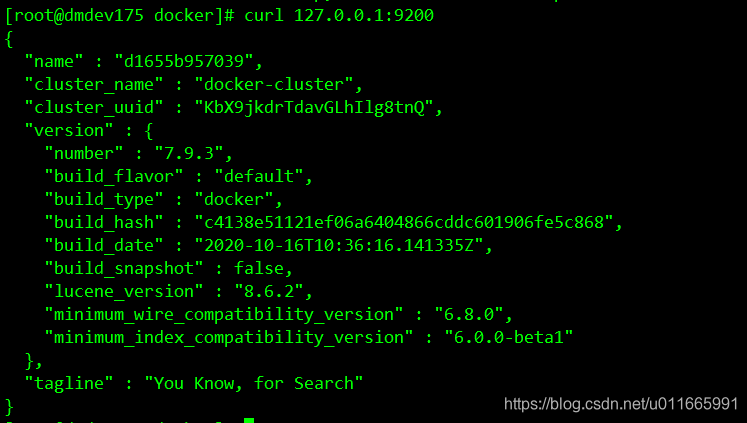
# 2.7、Elasticsearch 安装启动完成
# 3、Docker 安装 Kibana
官网镜像地址:https://hub.docker.com/_/kibana
使用和 elasticsearch 相同版本镜像 7.9.3 (不一样可能会出现问题)
# 3.1、下载镜像 查看镜像
docker pull kibana:7.9.3

docker images
2
3

注意:在本例中,Kibana使用默认配置,并希望连接到正在运行的Elasticsearch实例http://localhost:9200 (建议将localhost替换为本机IP)
# 3.2、运行 kibana
docker run -d --name kibana --net somenetwork -p 5601:5601 kibana:7.9.3
# 3.3、查看容器启动状态
docker ps

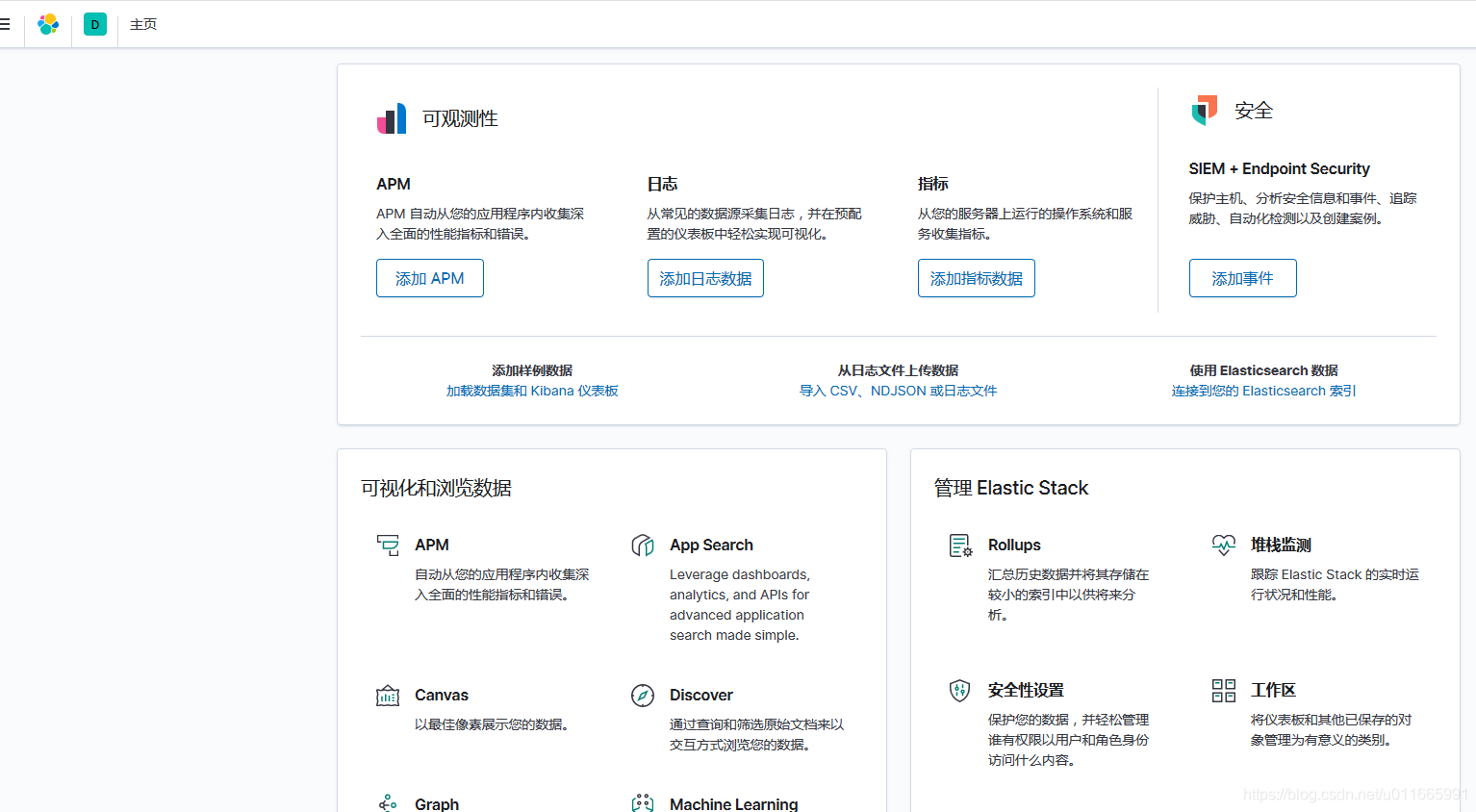
访问 http://服务器IP:5601 (启动可能会较慢,如失败等几秒再尝试刷新一下)
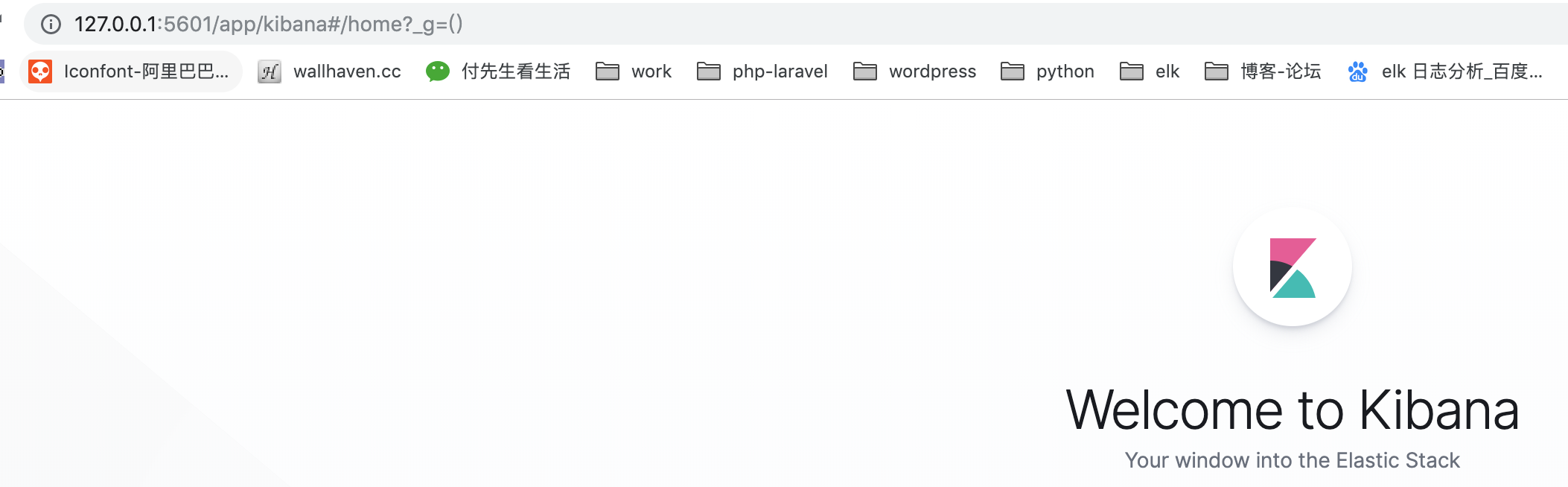
# 3.4、Kibana 安装启动完成
PS:默认 kibana的界面是英文,设置过程也比较简单:

 修改kibana的配置文件(config/kibana.yml),在最下方将原先的

 i18n.locale: "en" 改为 i18n.locale: "zh-CN"

 设置好后重启kibana的docker。
2
3
4
5
6
7
# 4、Docker 安装 Logstash
官网镜像地址:https://hub.docker.com/_/logstash
使用同版本镜像 7.9.3
# 4.1、下载镜像 查看镜像
docker pull logstash:7.9.3

docker images
2
3

# 4.2、在工作目录建立一个 docker 目录 并在里面创建了 logstash 目录,用来存放所有配置
# 4.3、里面放了 logstash 的配置文件

# 4.4、logstash.yml (文件内容)
path.config: /docker/logstash/conf.d/*.conf
path.logs: /dokcer/log/logstash
pipeline.ordered: auto
2
3
# 4.5、conf.d/test.conf (文件内容)
input {
   gelf {
    port => 9200
  }
}
output {
  stdout{codec =>rubydebug}
  elasticsearch {
    hosts => ["192.168.197.161:9200"]
    index => "logstash-log4j2-%{+YYYY.MM.dd}"
#    user => "elastic"
#    password => "elastic"
  }
}
2
3
4
5
6
7
8
9
10
11
12
13
14
# 4.6、启动 Logstash
docker run -it -d -p 5044:5044 --name logstash --privileged=true --net somenetwork -v /docker/logstash/logstash.yml:/usr/share/logstash/config/logstash.yml -v /docker/logstash/conf.d/:/usr/share/logstash/conf.d/ logstash:7.9.3 bash
# 4.7、查看容器运行状态
docker ps

# 4.8、启动成功
PS:此处有个注意点,启动会提示找不到 /usr/share/logstash/config/logstash.yml 文件,注意需要添加--privileged=true参数
# 5、Docker 安装Metricbeat
官网镜像地址:https://hub.docker.com/_/metricbeat
使用同版本镜像 7.9.3
# 5.1、下载镜像 查看镜像
docker pull docker.elastic.co/beats/metricbeat:7.9.3

docker images
2
3

# 5.2、下载默认官方配置文件 (暂时在当前目录创建一个 filebeat 目录 用来放 filebeat 配置文件)
curl -L -O https://raw.githubusercontent.com/elastic/beats/7.9/deploy/docker/metricbeat.docker.yml
PS: 这里有时这个配置文件下载不下来,这里提供下配置文件内容

vim metricbeat.docker.yml
2
3
metricbeat.modules:
- module: system
  period: 10s
  metricsets:
    - cpu
    - load
    - memory
    - network
    - process
    - process_summary
    #- core
    #- diskio
    #- socket
  processes: ['.*']
  process.include_top_n:
    by_cpu: 5      # include top 5 processes by CPU
    by_memory: 5   # include top 5 processes by memory
- module: system
  period: 1m
  metricsets:
    - filesystem
    - fsstat
  processors:
  - drop_event.when.regexp:
      system.filesystem.mount_point: '^/(sys|cgroup|proc|dev|etc|host|lib)($|/)'
- module: system
  period: 15m
  metricsets:
    - uptime

# 直接发送elasticsearch
output.elasticsearch:
  hosts: ["192.168.197.161:9200"]

# 要加载仪表板,可以在metricbeat设置中启用仪表板加载。当仪表板加载被启用时,Metricbeat使用Kibana API来加载样本仪表板。只有当Metricbeat启动时,才会尝试仪表板加载。
# 设置kibana服务地址
setup.kibana.host: "192.168.197.161:5601"
# 加载默认的仪表盘样式
setup.dashboards.enabled: true
# 设置如果存在模板,则不覆盖原有模板
setup.template.overwrite: false
2
3
4
5
6
7
8
9
10
11
12
13
14
15
16
17
18
19
20
21
22
23
24
25
26
27
28
29
30
31
32
33
34
35
36
37
38
39
40
41
# 5.3、启动metricBeat
进入到 metricbeat.docker.yml 所在路径,执行如下命令
docker run -d --privileged=true  \
 --net somenetwork \
  --name=metricbeat \
  --user=root \
  --volume="$(pwd)/metricbeat.docker.yml:/usr/share/metricbeat/metricbeat.yml:ro" \
  --volume="/var/run/docker.sock:/var/run/docker.sock:ro" \
  --volume="/sys/fs/cgroup:/hostfs/sys/fs/cgroup:ro" \
  --volume="/proc:/hostfs/proc:ro" \
  --volume="/:/hostfs:ro" \
  docker.elastic.co/beats/metricbeat:7.9.3
2
3
4
5
6
7
8
9
10
# 5.4、查看容器运行状态
docker ps | grep me

# 5.5、启动成功
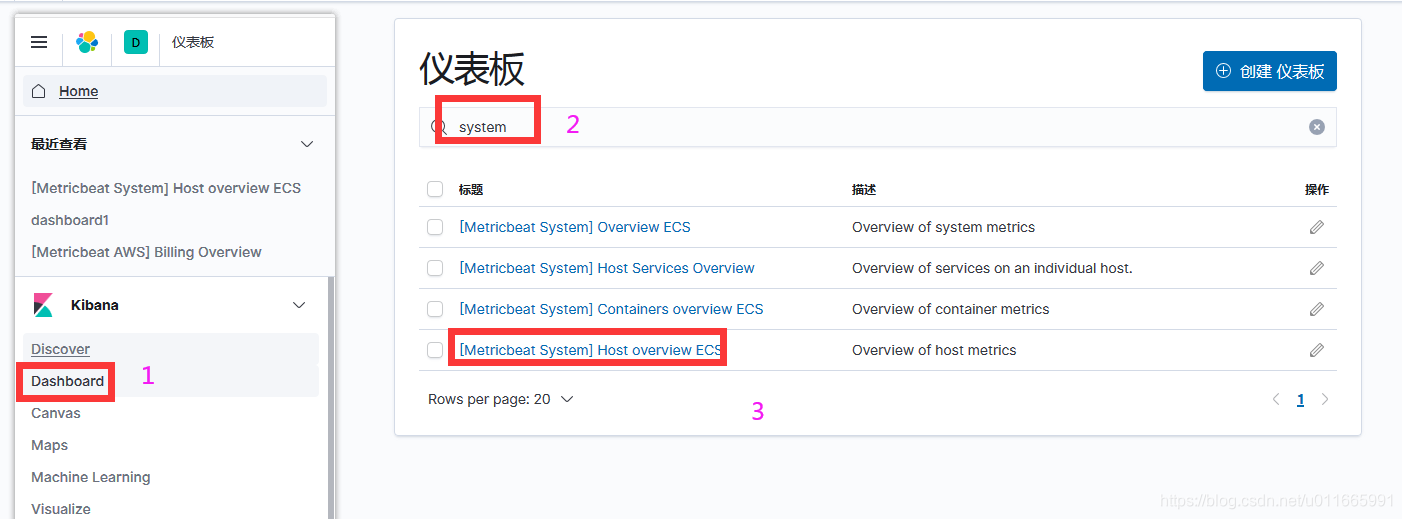
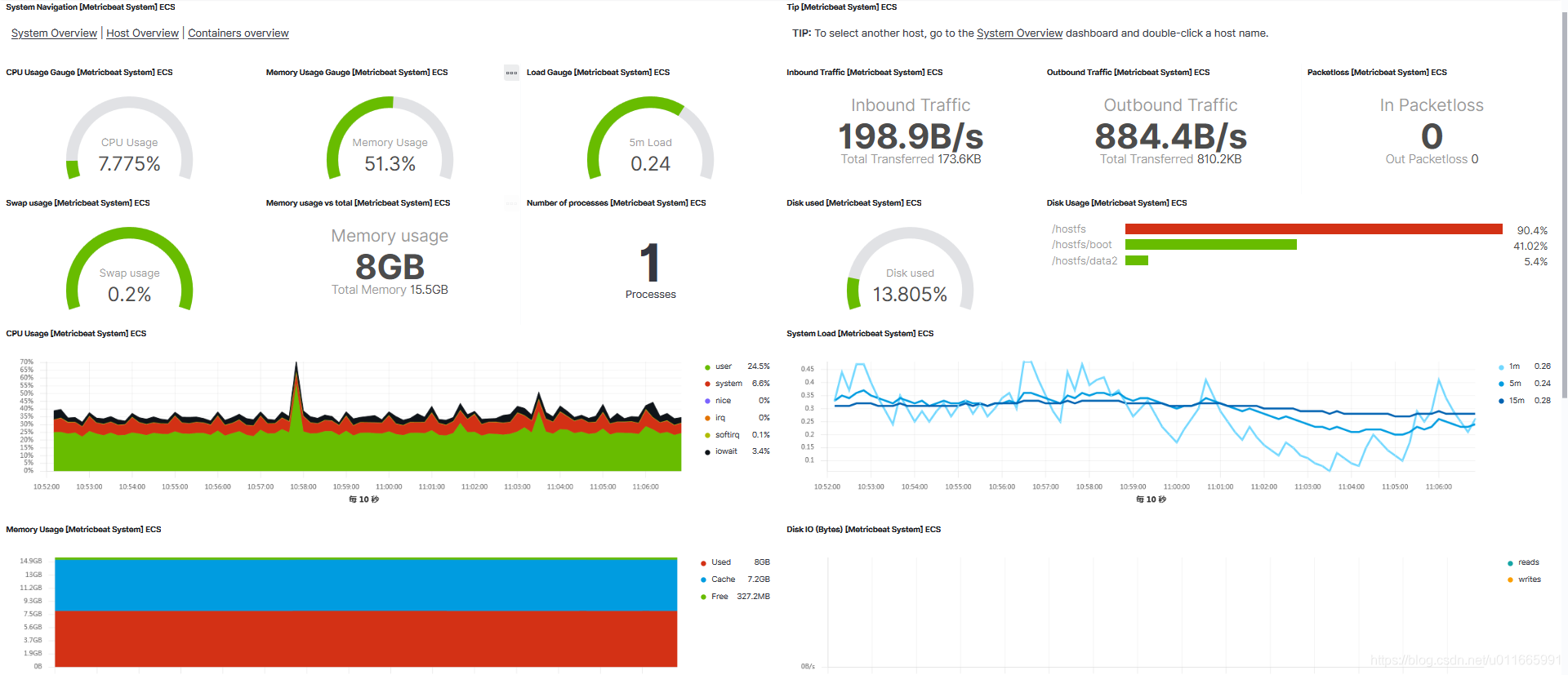
检查metricbeat是否正常运行
curl -XGET ‘http://192.168.100.175:9200/metricbeat-*/_search?pretty’(返回索引对应内容)1配置仪表盘
# 6、Docker 安装 Filebeat
PS: filebeat采集了所在服务的日志情况,单独部署在另外一台服务器上面
官网镜像地址:https://hub.docker.com/_/filebeat
使用同版本镜像 7.9.3
# 6.1、下载镜像 查看镜像
docker pull store/elastic/filebeat:7.9.3

docker images
2
3

# 6.2、下载默认官方配置文件 (暂时在当前目录创建一个 filebeat 目录 用来放 filebeat 配置文件)
curl -L -O https://raw.githubusercontent.com/elastic/beats/7.1/deploy/docker/filebeat.docker.yml
打开配置文件 vim filebeat.docker.yml

# 6.3、增加下面的配置 (收集 .log 数据 把数据发送到当前网络5044端口 (logstash 端口) )
# 这个地方的 .log 要保证有几条测试数据
filebeat.config:
  modules:
    path: ${path.config}/modules.d/*.yml
    reload.enabled: false

filebeat.autodiscover:
  providers:
    - type: docker
      hints.enabled: true

processors:
- add_cloud_metadata: ~

#output.elasticsearch:
#  hosts: ['192.168.197.161:9200']
#  username: '${ELASTICSEARCH_USERNAME:}'
#  password: '${ELASTICSEARCH_PASSWORD:}'
#
filebeat.inputs:
- type: log
  enabled: true
  paths:
  - /opt/financials/logs/financials.log #项目服务的日志

output.logstash:
  hosts: ['192.168.197.161:5044']
2
3
4
5
6
7
8
9
10
11
12
13
14
15
16
17
18
19
20
21
22
23
24
25
26
# 6.4、运行Filebeat
docker run
--name filebeat
--user=root -d  --volume="/opt/financials/logs/:/var/log/financials/"
--volume="/root/elk/docker/filebeat.docker.yml:/usr/share/filebeat/filebeat.yml:ro" --volume="/var/lib/docker/containers:/var/lib/docker/containers:ro"
--volume="/var/run/docker.sock:/var/run/docker.sock:ro" store/elastic/filebeat:7.9.3
2
3
4
5
# 6.5、查看容器启动状态docker ps

# 6.6、启动成功