# Docker入门
# 一:Docker介绍
# 1.1:devops存在的问题
1.环境不一致,导致水土不服
开发的时候jdk使用1.8,发版服务器的jdk版本1.7, 比如开发用1.8 配 tomcat 8.5 ,发布用tomcat 10可能会出问题
2.多用户的操作系统相互不能隔离,会相互影响
一台服务器如果部署多个应用程序,当某个程序运行出了问题牵连其他的服务.
多个程序部署在同一个tomcat,默认最大并发150,某个系统超过了呢?其他系统卡
3.当做活动需要快速搭建服务集群时,传统方式效率低
一个大型项目,多个模块实现,打包更换太繁琐
4.安装redis、nginx等服务太繁琐
安装一个Java项目生成环境,jdk,mysql,redis,tomcat,nginx,至少半天时间
# 1.2:docker 思想
1.集装箱 (镜像 ,据此创建容器 )
将你的应用程序打包成一个集装箱(jdk1.8+项目代码、nginx+gcc+依赖库),谁需要这个应用直接把整个箱子拿过去即可
2.标准化
运输的标准化、命令的标准化 ,(下载镜像,创建容器的方式标准化)
3.隔离性
docker基于linux内核单独开辟一块空间,来部署运行应用服务
# 二:Docker架构与概念
# 2.1:架构图
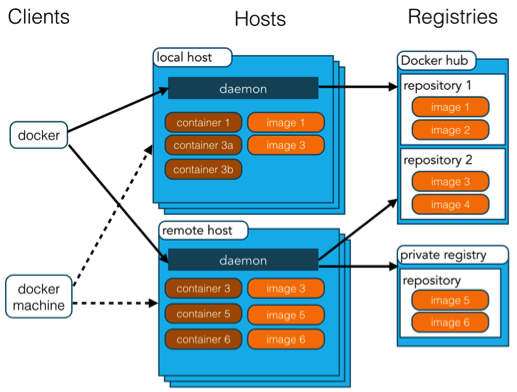
# 2.2:相关概念
Docker 包括三个基本概念:
1.仓库(Repository):仓库可看成一个代码控制中心,用来保存镜像。
2.镜像(Image):Docker 镜像,就相当于是一个 root 文件系统。比如官方镜像 ubuntu:16.04 就包含了完整的一套 Ubuntu16.04 最小系统的 root 文件系统。
3.容器(Container):镜像和容器的关系,就像是面向对象程序设计中的类和实例一样,镜像是静态的定义,容器是镜像运行时的实体。容器可以被创建、启动、停止、删除、暂停等。
2
3
4
Docker 使用客户端-服务器 (C/S) 架构模式,使用远程API来管理和创建Docker容器。
Docker 容器通过 Docker 镜像来创建。
容器与镜像的关系类似于面向对象编程中的对象与类。
# 三:Docker安装
docker官网:https://www.docker.com/
Docker CE(社区免费版) 的安装请参考官方文档:
- MacOS:https://docs.docker.com/docker-for-mac/install/
- Windows:https://docs.docker.com/docker-for-windows/install/
- Ubuntu:https://docs.docker.com/install/linux/docker-ce/ubuntu/
- Debian:https://docs.docker.com/install/linux/docker-ce/debian/
- CentOS7:https://docs.docker.com/install/linux/docker-ce/centos/ 7以下兼容性差
- Fedora:https://docs.docker.com/install/linux/docker-ce/fedora/
- 其他 Linux 发行版:https://docs.docker.com/install/linux/docker-ce/binaries/
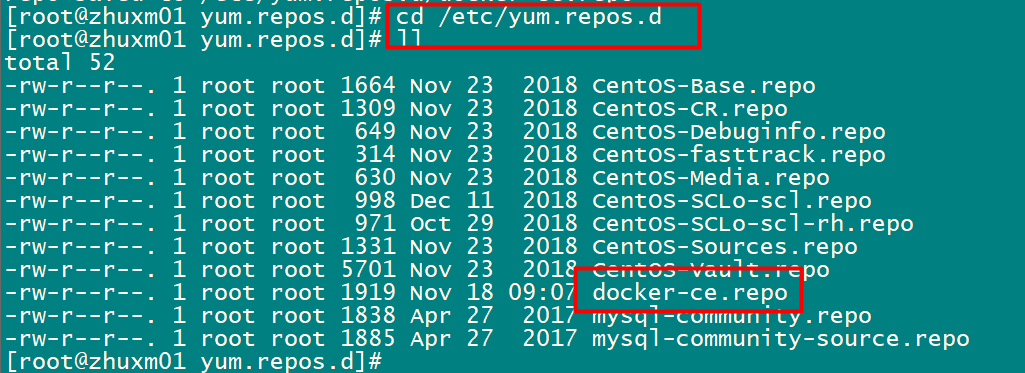
# 第一步:设置docker的yum源
#yum-util 提供yum-config-manager功能
yum install -y yum-utils
yum-config-manager \
    --add-repo \
    https://download.docker.com/linux/centos/docker-ce.repo


      \:换行
2
3
4
5
6
7
8
9
10
# 第二步:安装docker
#下载并安装最新版【不建议】
#yum install docker-ce docker-ce-cli containerd.io -y
#下载并安装指定版本【建议】
#查看docker-ce版本
yum list docker-ce --showduplicates | sort -r
#保证服务器能连接外网
yum install docker-ce-18.09.0 docker-ce-cli-18.09.0 containerd.io -y


#查看docker版本
docker -v

#启动命令
systemctl start docker
systemctl stop docker
systemctl restart docker
#开机自启动
systemctl enable docker
2
3
4
5
6
7
8
9
10
11
12
13
14
15
16
17
18
19
# 第三步:docker镜像加速器
安装好Docker之后,我们可以在Docker Hub(https://hub.docker.com/)上下载到大量已经容器化的应用镜像,即拉即用。这些镜像中,有些是Docker官方维护的,更多的是众多开发者自发上传分享的
不幸的是,Docker Hub并没有在国内部署服务器或者使用国内的CDN服务,因此在国内特殊的网络环境下,镜像下载十分耗时,少则二十分钟,多则数十小时。
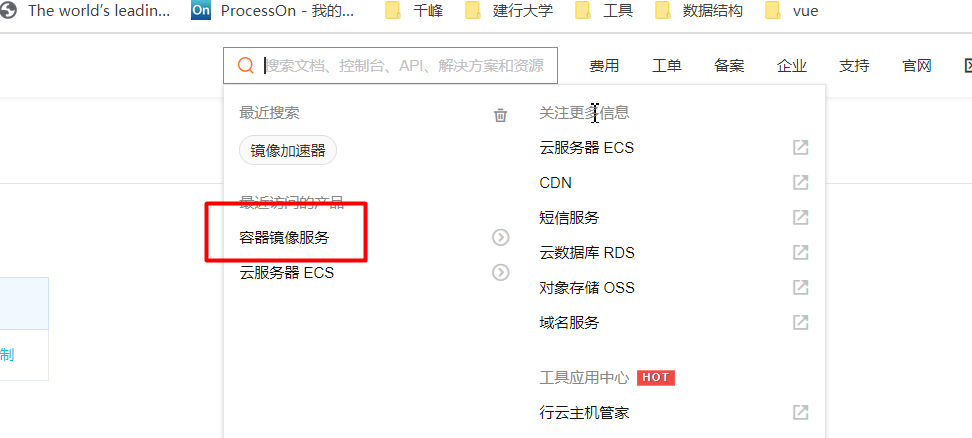
配置阿里镜像加速器
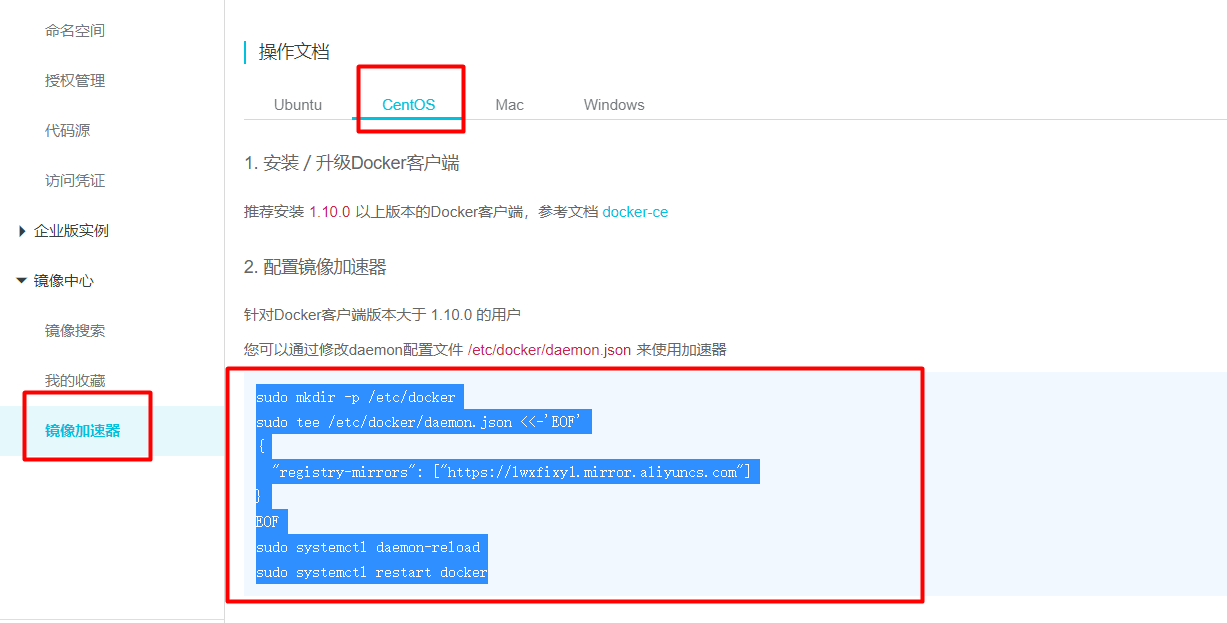
sudo mkdir -p /etc/docker
sudo tee /etc/docker/daemon.json <<-'EOF'
{
  "registry-mirrors": ["https://evedyeni.mirror.aliyuncs.com"]
}
EOF
sudo systemctl daemon-reload
sudo systemctl restart docker

 #---------------网易-------------------
sudo mkdir -p /etc/docker
sudo tee /etc/docker/daemon.json <<-'EOF'
{
  "registry-mirrors": ["http://hub-mirror.c.163.com"]
}
EOF
sudo systemctl daemon-reload
sudo systemctl restart docker
2
3
4
5
6
7
8
9
10
11
12
13
14
15
16
17
18
19
20
# 四:Docker命令
# 4.1:基础命令
docker version
docker info
docker --help
2
3
4
# 4.2:docker服务相关命令
systemctl start docker
systemctl status docker
systemctl stop docker
systemctl restart docker
#开机启动
systemctl enable docker
2
3
4
5
6
# 4.3:docker镜像相关命令
- 列出本地镜像
#列出本地所有的docker iamges
docker images
2
- 搜索镜像
#搜索镜像
docker search mysql
2
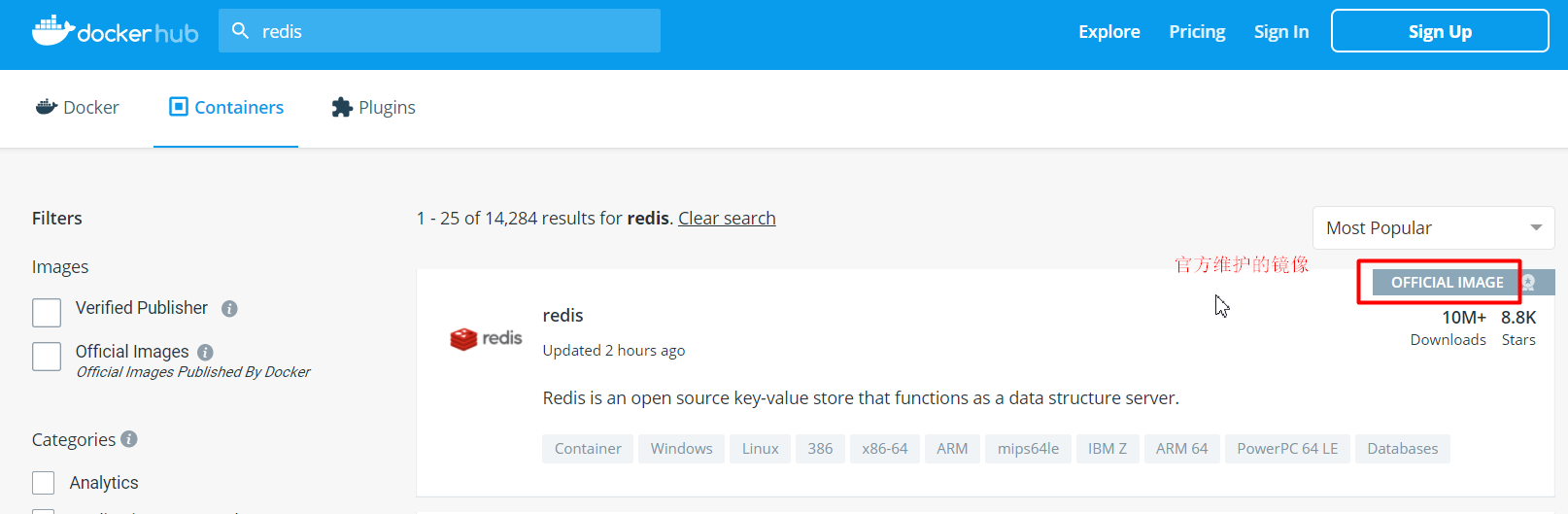
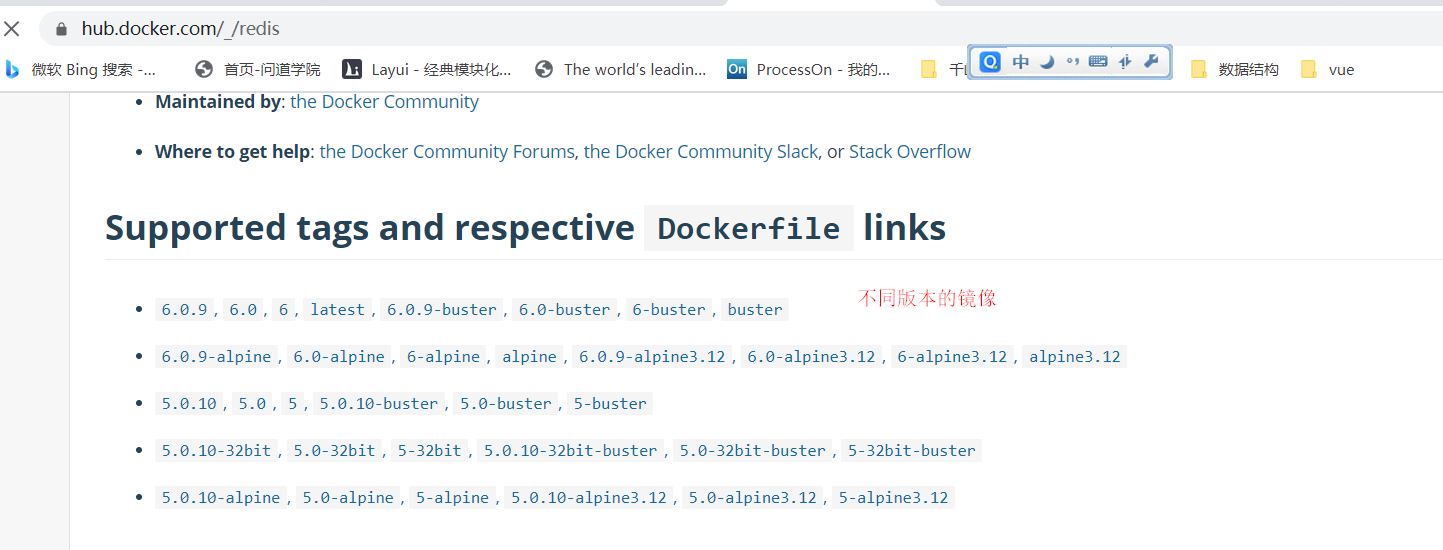
镜像查找地址:https://hub.docker.com/ 需要注册
- 下载镜像
#下载最新(latest)版 ,非必要不建议-
docker pull 镜像名

#下载指定版本
docker pull 镜像名:镜像的版本号     docker pull mysql:5.7
2
3
4
5
- 删除镜像
注意,如果镜像有实例在运行是不能被删除的
#根据镜像id删除,注意如果两个镜像的镜像id(id前缀)一样,是无法被删除的
docker rmi aa27923130e6

#根据镜像名:版本删除
docker rmi mysql:5.7
2
3
4
5
6
7
1 查看镜像 docker images
2 下载镜像 docker pull
3删除镜像 docker rmi
# 4.4:docker容器实例命令
docker run 创建容器 [守护式: -d 交互式: -it]
docker exec 进入容器
exit 退出容器
docker ps 查看正在运行 -a 所有的容器 all所有
docker start 容器名
docker stop
docker rm
# 创建容器实例
- 命令: docker run [OPTIONS] IMAGE [COMMAND][ARG…]
- OPTIONS说明: –-name=‘容器新名字’:为容器自定义一个名称 -d:后台运行容器,并返回容器ID,也即启动守护式容器 -i:以交互模式运行容器 -t:(terminal)为容器重新分配一个伪终端 -P:随机端口映射 -p:指定映射端口,有以下四种格式 ①ip:hostPort:containerPort ②ip::containerPort ③hostPort:containerPort ④containerPort
#根据mysql镜像创建mysql容器实例
[root@zhuxm01 ~]# docker run -d --name mysql01 \        #交互式用-it 代替 -d -d:代表守护式
-p 3307:3306 \
-e MYSQL_ROOT_PASSWORD=root \
mysql:5.7
#进入到容器:
docker exec -it mysql01 /bin/bash

#或用交互式创建
docker run -it --name mysql05 -p 3308:3306 -e MYSQL_ROOT_PASSWORD=root mysql:5.7 /bin/bash

#切换到容器的根目录
root@09eb509b5fd4:/data# cd /
#查看容器的跟目录
root@09eb509b5fd4:/# ls
in   dev                         entrypoint.sh  home  lib64  mnt  proc  run   srv  tmp  var
boot  docker-entrypoint-initdb.d  etc            lib   media  opt  root  sbin  sys  usr
#如果是-it形式的,退出交互窗口,注意一旦exit,那么容器实例也随之关闭
root@09eb509b5fd4:/# exit
exit
[root@zhuxm01 ~]#
2
3
4
5
6
7
8
9
10
11
12
13
14
15
16
17
18
19
20
21
# 列出正在运行的容器
- 命令: docker ps [OPTIONS]
- OPTIONS说明: -a :列出当前所有正在运行的容器+历史上运行过的 -l :显示最近创建的容器。 -n:显示最近n个创建的容器。 -q :静默模式,只显示容器编号。 –no-trunc :不截断输出。
#查看正在运行的
docker ps
#查看正在运行以及创建了但是并没有运行的容器实例
docker ps -a
2
3
4
# 关闭容器实例
#其中redis02是容器的名称
docker stop mysql01
2
# 启动容器实例
#其中redis-c2是容器的名称
docker start mysql01
2
# 删除容器实例
#其中redis-c2是容器的名称
docker rm mysql01
2
# 查看容器实例的信息
docker inspect mysql01
# 五:Docker数据卷
# 5.0:数据卷概念
思考:
容器数据持久化,即容器如果被删除,那么容器的数据是否会被删除?如果数据删除了怎么办?
数据卷
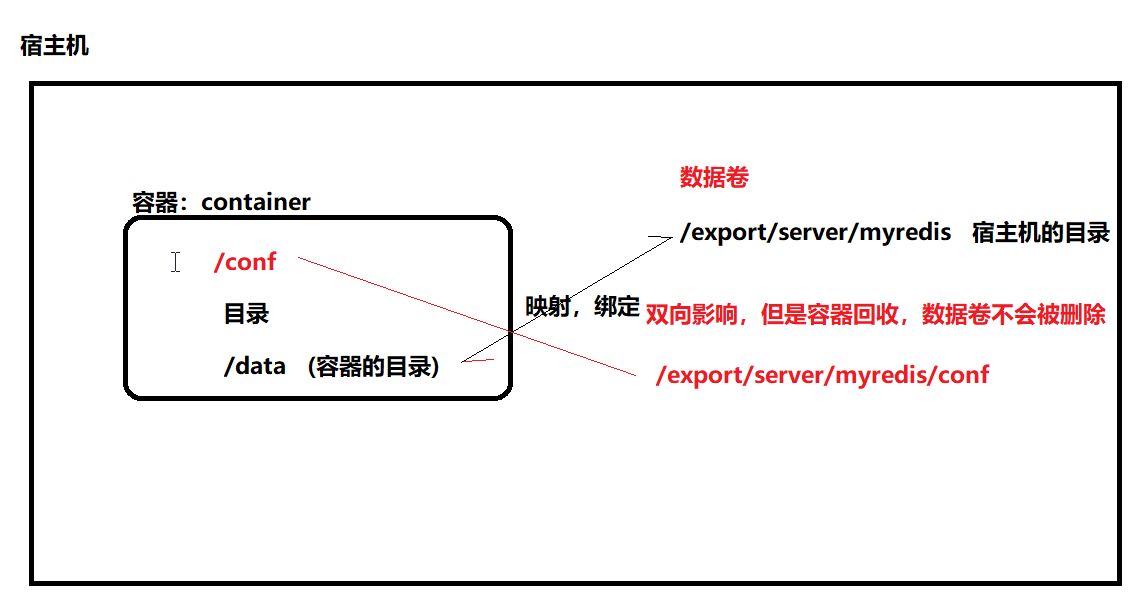
1.数据卷就是宿主机 (虚拟机)的一个目录或者文件
2.当容器目录与宿主机目录绑定后可以双向影响
3.一个数据卷可以被多个容器绑定(挂载)
4.一个容器可以绑定多个数据卷
5**.当容器被删除,数据卷不会被删除**
# 5.1:创建数据卷
创建tomcat容器
docker search tomcat
docker pull tomcat:9.0


# -- rm表示当容器被停止时会自动删除该容器
docker run -d --name tomcat01 \
--rm \
-p 8081:8080 \          centos 端口     docker容器 端口
tomcat:9.0
2
3
4
5
6
7
8
9
10
11
12
#创建数据卷的命令,tomcat为数据卷的名称
docker volume create tomcat
#数据卷本质就是宿主机的一个目录 ,的默认存放路径为
/var/lib/docker/volumes/


docker volume inspect tomcat
docker volume ls
docker volume rm tomcat


#数据卷绑定容器目录,以下面这种方式绑定,如果/usr/local/tomcat/目录下有内容,会将这些内容同步到数据卷中
docker run -it --name tomcat01 \
--rm \
-p 8081:8080 \
-v tomcat:/usr/local/tomcat/  \
tomcat:9.0


#修改宿主目录,查看容器目录

#修改容器目录,查看宿主目录

#删除容器,查看数据卷,数据卷不会被删除
2
3
4
5
6
7
8
9
10
11
12
13
14
15
16
17
18
19
20
21
22
23
24
创建mysql的数据卷:
docker run -d --name mysql01 -p3307:3306 -e MYSQL_ROOT_PASSWORD=root -v mysql:/var/lib/mysql mysql:5.7
# 六:docker应用服务部署
# 6.1:docker安装mysql
第一步:搜索mysql镜像
docker search mysql
第二步:下载mysql镜像
docker pull mysql:5.7
第三步:创建mysql容器
docker run -d --name mysql02 \
-p3306:3306 \
-e MYSQL_ROOT_PASSWORD=root \
mysql:5.7
2
3
4
第四步:远程连接mysql
#进入容器内部
docker exec -it mysql01 /bin/bash       退出用exit
#连接容器内的mysql   如:mysql -uroot -proot
grant all privileges  on *.* to root@'%' identified by "root";
flush privileges;
2
3
4
5
# 七:DockerFile
我们自己想做自己的镜像,这么做?
我们可以做微服务的镜像
# 7.1:dockerfile简介
1.DockerFile是一个文本文件
2.DockerFile文件中包含了一条条的指令
3.DockerFile可以帮我们构建一个自己的全新镜像
通过dockerfile为团队提供一个完全一致的环境,解决了因环境不同导致的水土不服的问题
# 7.2:dockerfile指令
| 关键字 | 作用 | 备注 |
|---|---|---|
| FROM | 指定父镜像 | 指定dockerfile基于那个image构建 |
| MAINTAINER | 作者信息 | 用来标明这个dockerfile谁写的 |
| LABEL | 标签 | 用来标明dockerfile的标签 可以使用Label代替Maintainer 最终都是在docker image基本信息中可以查看 |
| RUN | 执行命令 | 执行一段命令 默认是/bin/sh 格式: RUN command 或者 RUN ["command" , "param1","param2"] |
| CMD | 容器启动命令 | 提供启动容器时候的默认命令 和ENTRYPOINT配合使用.格式 CMD command param1 param2 或者 CMD ["command" , "param1","param2"] |
| ENTRYPOINT | 入口 | 一般在制作一些执行就关闭的容器中会使用 |
| COPY | 复制文件 | build的时候复制文件到image中 |
| ADD | 添加文件 | build的时候添加文件到image中 不仅仅局限于当前build上下文 可以来源于远程服务 |
| ENV | 环境变量 | 指定build时候的环境变量 可以在启动的容器的时候 通过-e覆盖 格式ENV name=value |
| ARG | 构建参数 | 构建参数 只在构建的时候使用的参数 如果有ENV 那么ENV的相同名字的值始终覆盖arg的参数 |
| VOLUME | 定义外部可以挂载的数据卷 | 指定build的image那些目录可以启动的时候挂载到文件系统中 启动容器的时候使用 -v 绑定 格式 VOLUME ["目录"] |
| EXPOSE | 暴露端口 | 定义容器运行的时候监听的端口 启动容器的使用-p来绑定暴露端口 格式: EXPOSE 8080 或者 EXPOSE 8080/udp |
| WORKDIR | 工作目录 | 指定容器内部的工作目录 如果没有创建则自动创建 如果指定/ 使用的是绝对地址 如果不是/开头那么是在上一条workdir的路径的相对路径 |
| USER | 指定执行用户 | 指定build或者启动的时候 用户 在RUN CMD ENTRYPONT执行的时候的用户 |
| HEALTHCHECK | 健康检查 | 指定监测当前容器的健康监测的命令 基本上没用 因为很多时候 应用本身有健康监测机制 |
| ONBUILD | 触发器 | 当存在ONBUILD关键字的镜像作为基础镜像的时候 当执行FROM完成之后 会执行 ONBUILD的命令 但是不影响当前镜像 用处也不怎么大 |
| STOPSIGNAL | 发送信号量到宿主机 | 该STOPSIGNAL指令设置将发送到容器的系统调用信号以退出。 |
| SHELL | 指定执行脚本的shell | 指定RUN CMD ENTRYPOINT 执行命令的时候 使用的shell |
FROM 指定当前自定义镜像需要依赖的镜像
RUN 执行linux命令,比如cd mkdir等
WORKDIR:声明镜像的默认工作目录,当容器启动后自动跳到该目录
ADD 将宿主机的jar包加入到自定义的镜像的目录中
CMD:需要执行的命令,在workdir目录下执行这条命令,容器启动(在workdir目录)执行该命令
2
3
4
5
# 7.3:部署Springboot微服务
需求:
定义dockerfile,发布springboot项目
第一步:编写dockerfile
#定义基础镜像
from java:8
maintainer sujie <823601183@qq.com>
#创建目录
run mkdir /jars
#指定工作目录
workdir /jars
#把宿主机的jar包放入容器目录(/jars)中
add  hospital-0.0.1-SNAPSHOT.jar app.jar
#容器启动后,启动服务
cmd java -jar app.jar
2
3
4
5
6
7
8
9
10
11
传到 export/server下
第二步:构建镜像
docker build -f dockerfile.txt -t app:1.0 . 空格和.
docker images 本地镜像可以看到
第三步:启动容器
docker run -it --name app01 -p 8881:9999 app:1.0
常用命令总结:
镜像:
1 查看镜像 docker images
**2 下载镜像 docker pull **
3删除镜像 docker rmi
容器:
docker run 创建容器 [守护式: -d 交互式: -it]
docker exec 进入容器
exit 退出容器
docker ps 查看正在运行 -a:所有的容器
docker start 容器名
docker stop
**docker rm **
数据卷:
docker volume create ( 数据备份)
docker volume rm
docker volume ls
构建镜像:
docker build