# Linux_Vim使用
# 一、Vi/Vim简介
**修改配置文件 **
# 1.1、是什么
文本编辑器,类似于Windows下的记事本、notepad++。
# 1.2、用途
编写代码
编写文档
记录简短信息
# 1.3、为什么要学习Vi/Vim
Linux系统默认的编辑器;
多数时候Linux都不安装GUI -图形界面 ,作为服务器操作系统有时需要通过修改配置文件修改配置,因此需要学习vi/vim。
公司里的linux基本不安图形界面,所以使用命令操作居多
# 二、Vi/Vim的三种操作模式
用vim编辑器打开一个文件 vim c.txt
# 2.1、三种操作模式简介
编辑模式:vi将输入的字符作为命令对待,并对每个命令做出回应,但不显示这些字符;
插入模式:vi将输入的字符作为正文内容放在正编辑的文件中;
最后一行模式:所有以冒号":"开始的命令将使vi处于最后一行模式,光标移动到屏幕最底一行,输入的命令将在该行显示。
# 2.2、三种操作模式转换
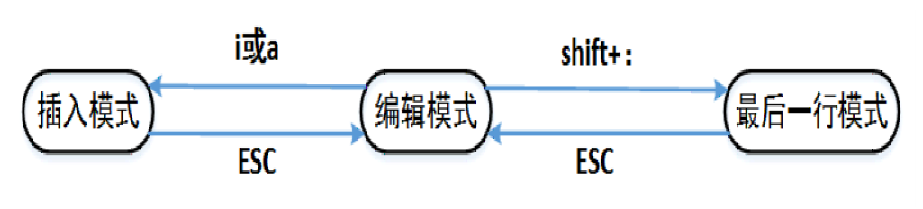
# 2.3、编辑模式下移动光标
[n]G: 将光标定位到第n行开始处;常用
G: 将光标定位到文件结束处; 常用
gg: 将光标定位到文件开始处; 常用
H: 光标定位到屏幕顶部;
M: 光标定位到屏幕中间;
L: 光标定位到屏幕底部。
# 2.4、编辑模式下进入插入模式
i:从光标当前位置开始插入; 常用
a:从光标当前位置的下一个字符开始插入;
o:在光标位置的下行插入一个空行,再进行插入;
O:在光标位置的上一行插入一个空行,再进行插入;
I:从光标所在行的开头开始插入正文;
A:从光标所在行的末尾开始插入正文
# 2.5、编辑模式下删除和修改文本
u:撤销前面多次修改; 常用
[n]x: 删除光标后n个字符;
[n]X: 删除光标前n个字符;
[n]dd: 删除从当前行开始的n行; 常用
[n]yy: 复制从当前行开始的n行; 常用
p: 把剪切板上的内容插入到当前行; 常用
dw:删除单词
.: 执行上一次操作;
shift+zz: 保存并退出当前文件
# 2.6、编辑模式下的查找 (看日志会常用!!!)
/字符串: 从光标开始处向文件尾查找字符串; 常用
?字符串: 从光标开始处向文件首查找字符串;常用
n 同一方向重复上一次查找命令; 常用
N 反方向重复上一次查找命令。 常用
# 2.7、最后一行常用命令
**w ** 保存当前文件;
**q ** 退出vi;
wq 保存当前文件,退出; 常用
x 同上;
q! 不保存文件并退出; 常用
**set number ** 设置行号显示
以vim打开文件,处于编辑模式下:
列出常用:
移动光标:移动到头 gg 移动到尾G 移动到某一行[n]G
进入插入模式: i
删除和修改:回退修改 u 复制多行[n]yy 删除多行[n]dd 粘贴 p
查找(看日志): 从前往后找/ 从后往前找? 查找下一个 n 反方向查找 N
最后一行命令:保存退出 wq 强制退出q!
项目日志框架 .logback applicaiton.propertie配置日志位置和名字
外置的tomcat每天生成日志,项目有异常发生了,就可以通过查看tomcat的日志看到,
内置的也可以生成日志,需要配置
登录到服务器, tail -f 查看实时日志
查看往期日志 cat / more
# 2.8、总结
如何看生产日志,排查生产问题? / n N
Vim常用命令
[n]G: 将光标定位到第n行开始处;常用
G: 将光标定位到文件结束处; 常用
gg: 将光标定位到文件开始处; 常用
i:从光标当前位置开始插入; 常用
[n]dd: 删除从当前行开始的n行; 常用
[n]yy: 复制从当前行开始的n行; 常用
p: 把剪切板上的内容插入到当前行; 常用
u:撤销前面多次修改; 常用
编辑模式下查找日志内容:
从光标出往下找 : / 往上找:?
找下一个:n 反方向查找:N
保存退出:进入到最后一行模式wq
不保存退出: 进入到最后一行模式 q!