# Linux_安装

www.xshell.com/zh/free-for-home-school/

# 一、安装VMware Workstation --- 虚拟机软件
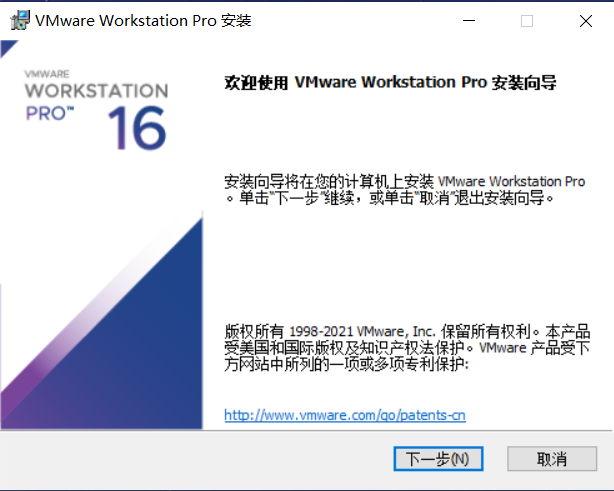
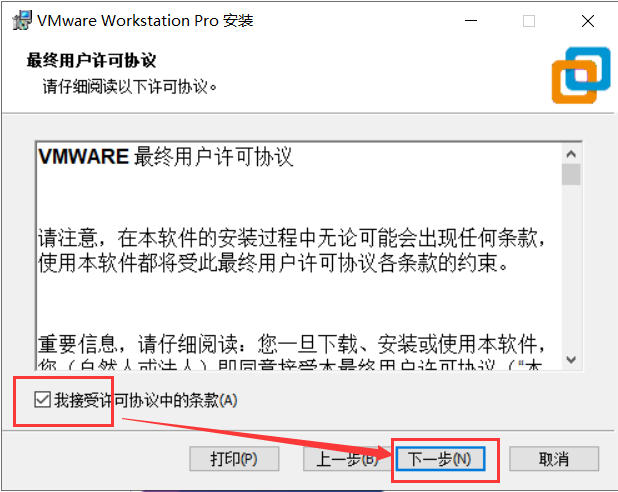
image-20210621140829889

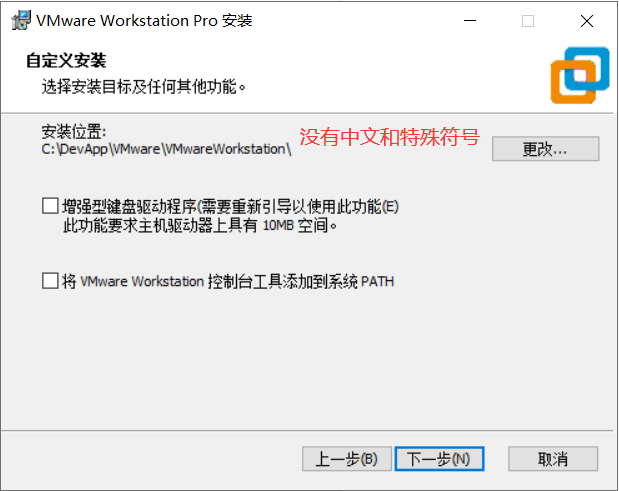
image-20210621140927646

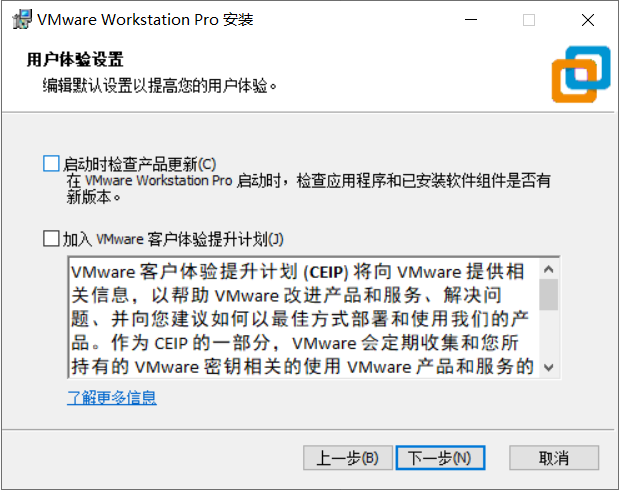
image-20210621141111821

image-20210621141155799

一直下一步,直到完成安装。

# 二、安装Linux

CentOS是众多的Linux发行版中的一个

# 2.1、创建虚拟机 --- 组装一台电脑
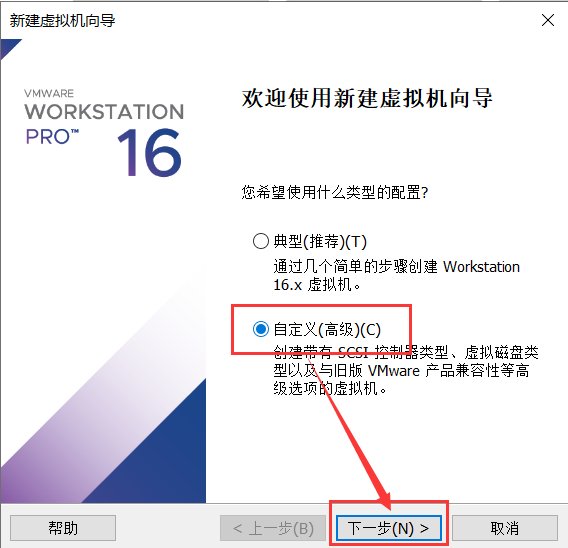
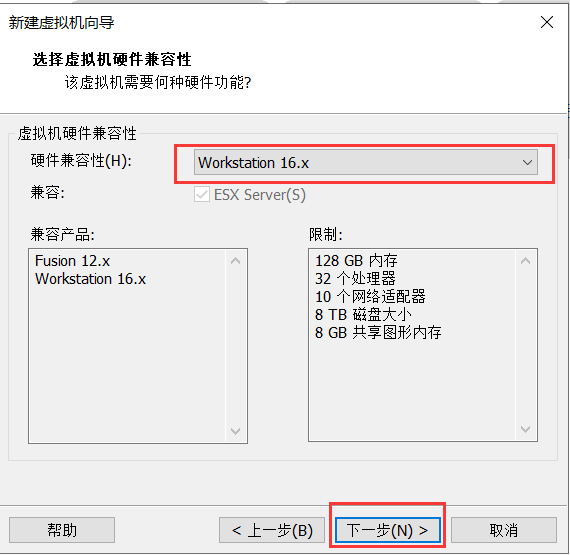
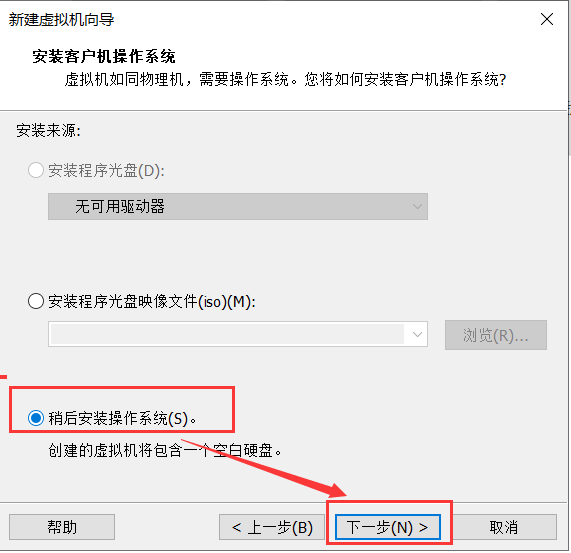
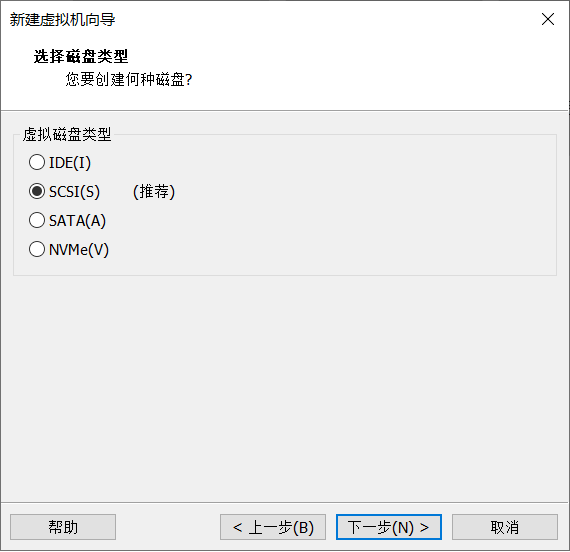
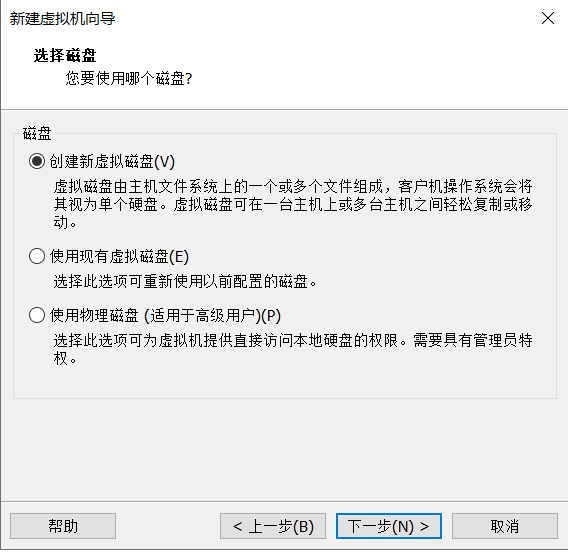
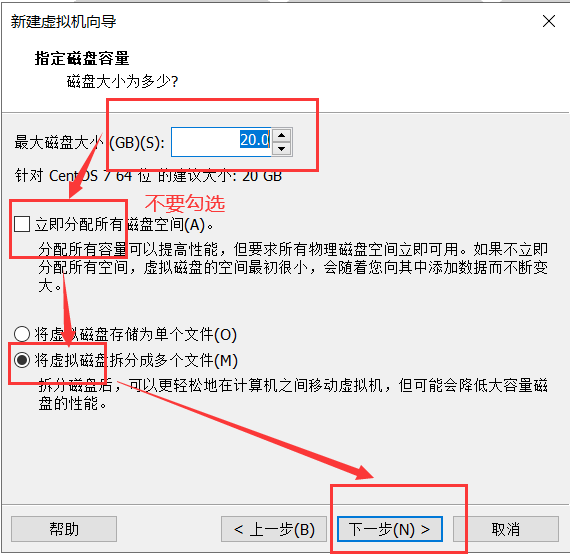
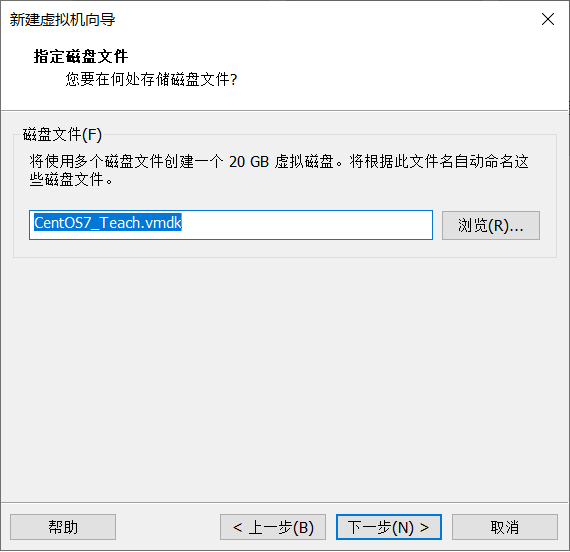
image-20210621150449658

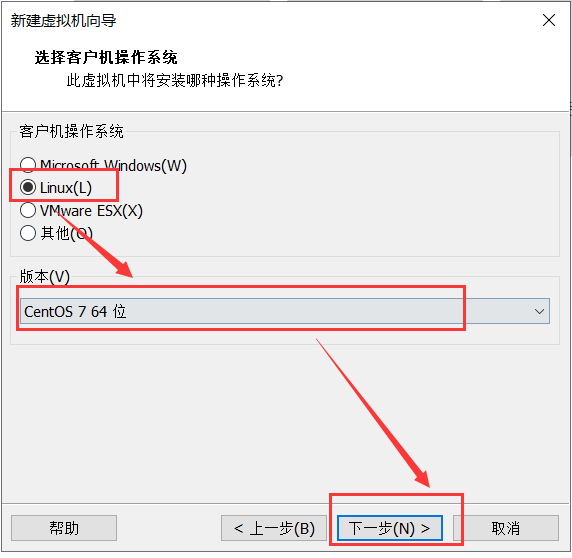
image-20210621150644020

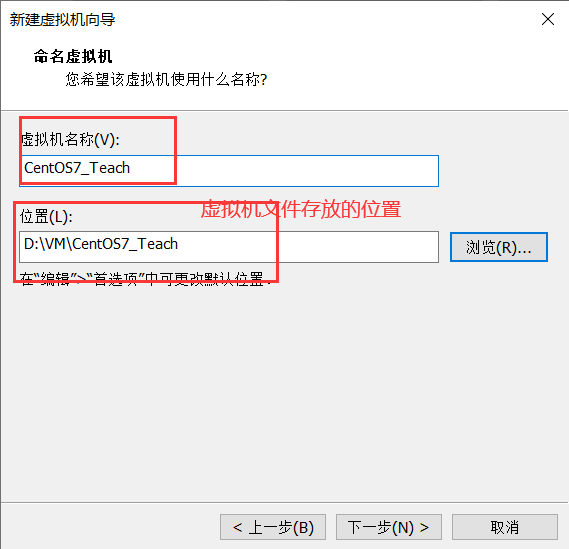
image-20210621150726480

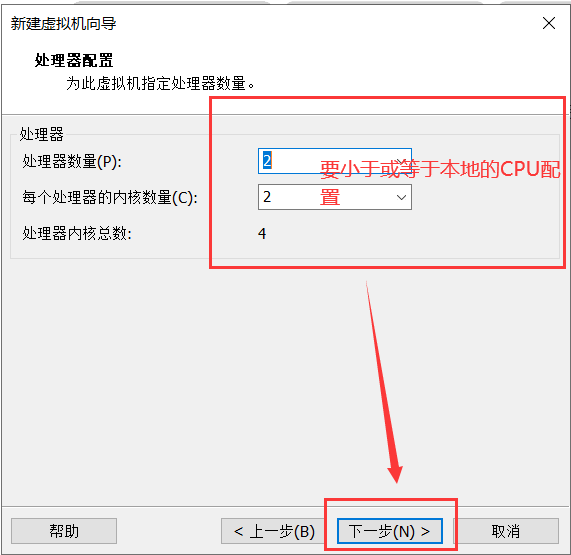
image-20210621150921159

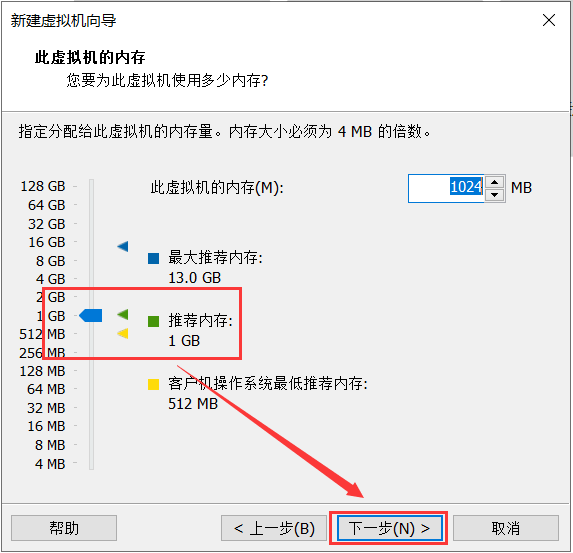
image-20210621151236344

image-20210621151444974

image-20210621151543877

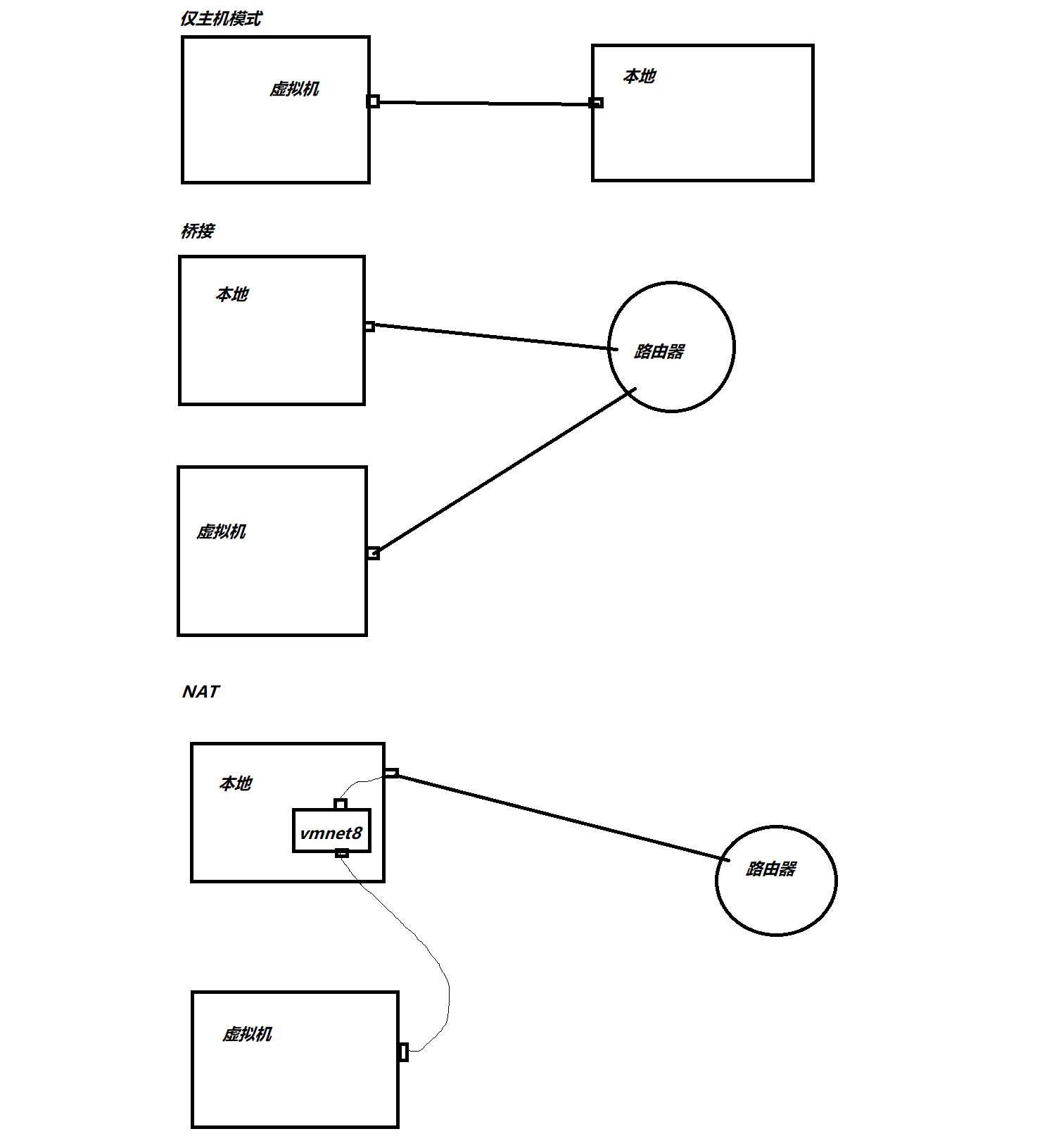
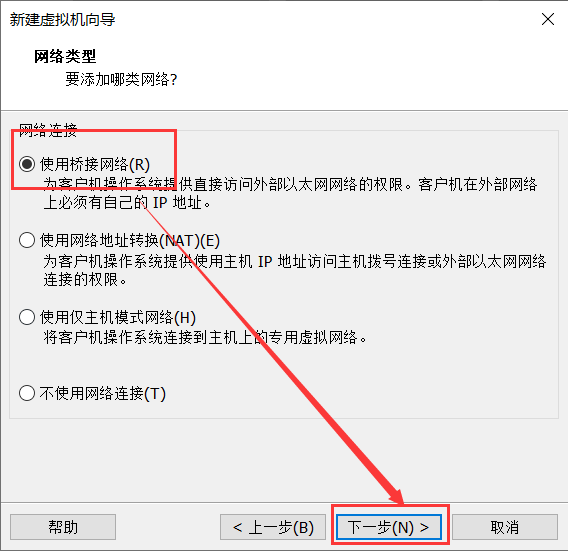
网络三种配置

image-20210621152446820

image-20210621152510354

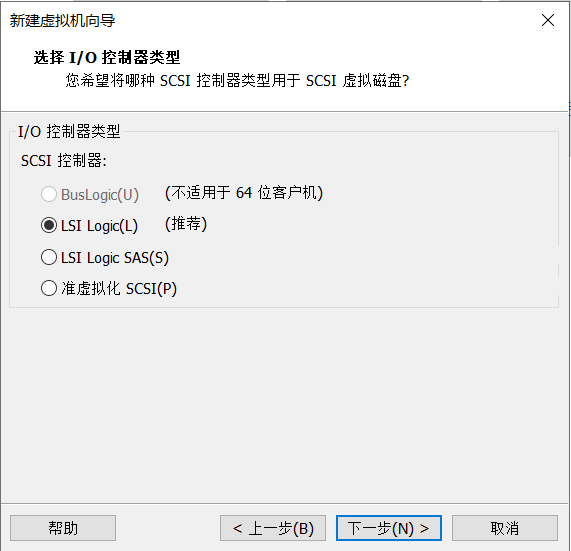
image-20210621152532365

image-20210621152551361

image-20210621152749092

image-20210621152823659

image-20210621152847159

image-20210621153043842

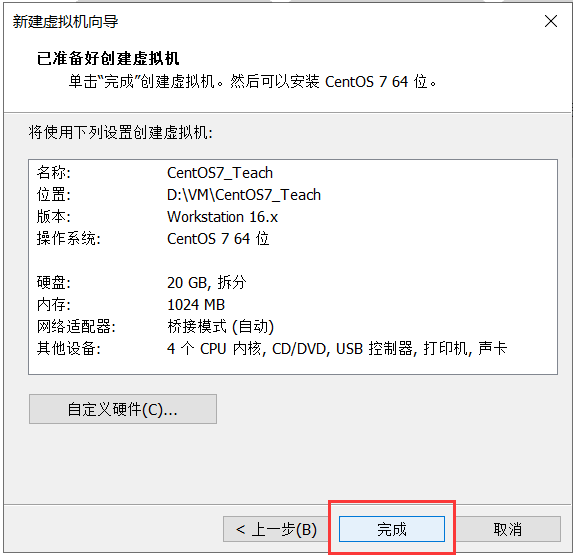
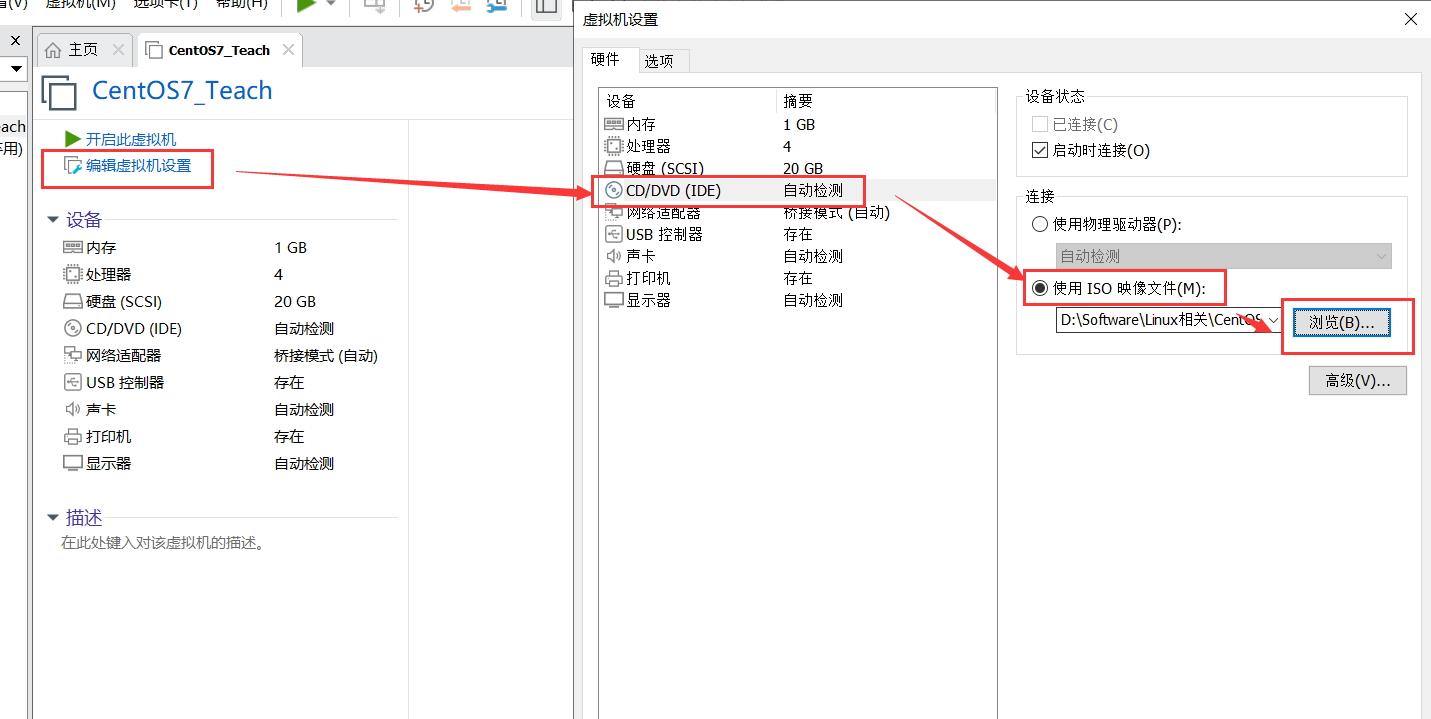
到现在为止,相当于“组装了一台电脑”并且在光驱中放入了“Linux系统安装盘”。

# 2.2、安装CentOS

image-20210621155335997

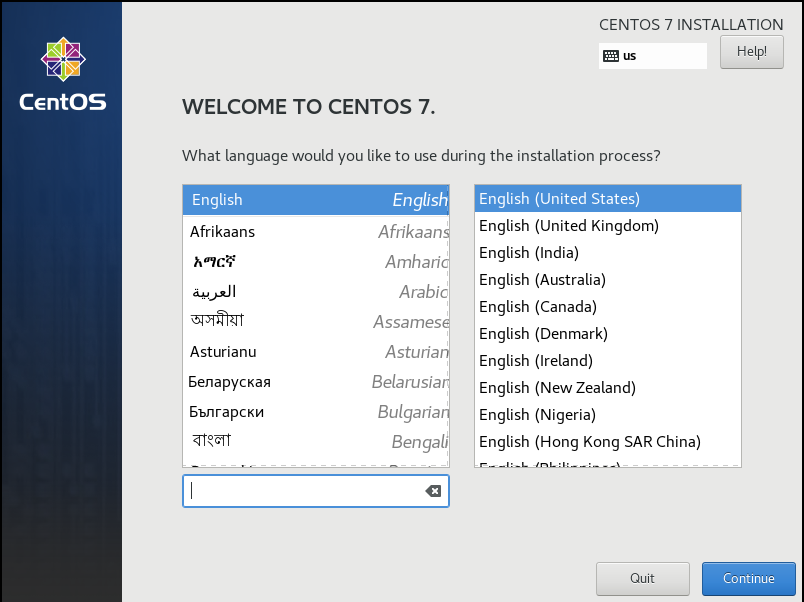
  • 在虚拟机运行界面,点左键,鼠标和键盘就会被虚拟机捕获;
  • 在当前界面下按上或下选择“Install CentOS7” --> Enter。

如何在windows下回复键盘和鼠标的使用,ctrl+alt。

image-20210621155605082

image-20210621155713110

image-20210621155835456

image-20210621155915375

image-20210621160023148

image-20210621160121826

image-20210621160254370

image-20210621160631677

image-20210621160844905

image-20210621161011187

image-20210621161057642

image-20210621161202045

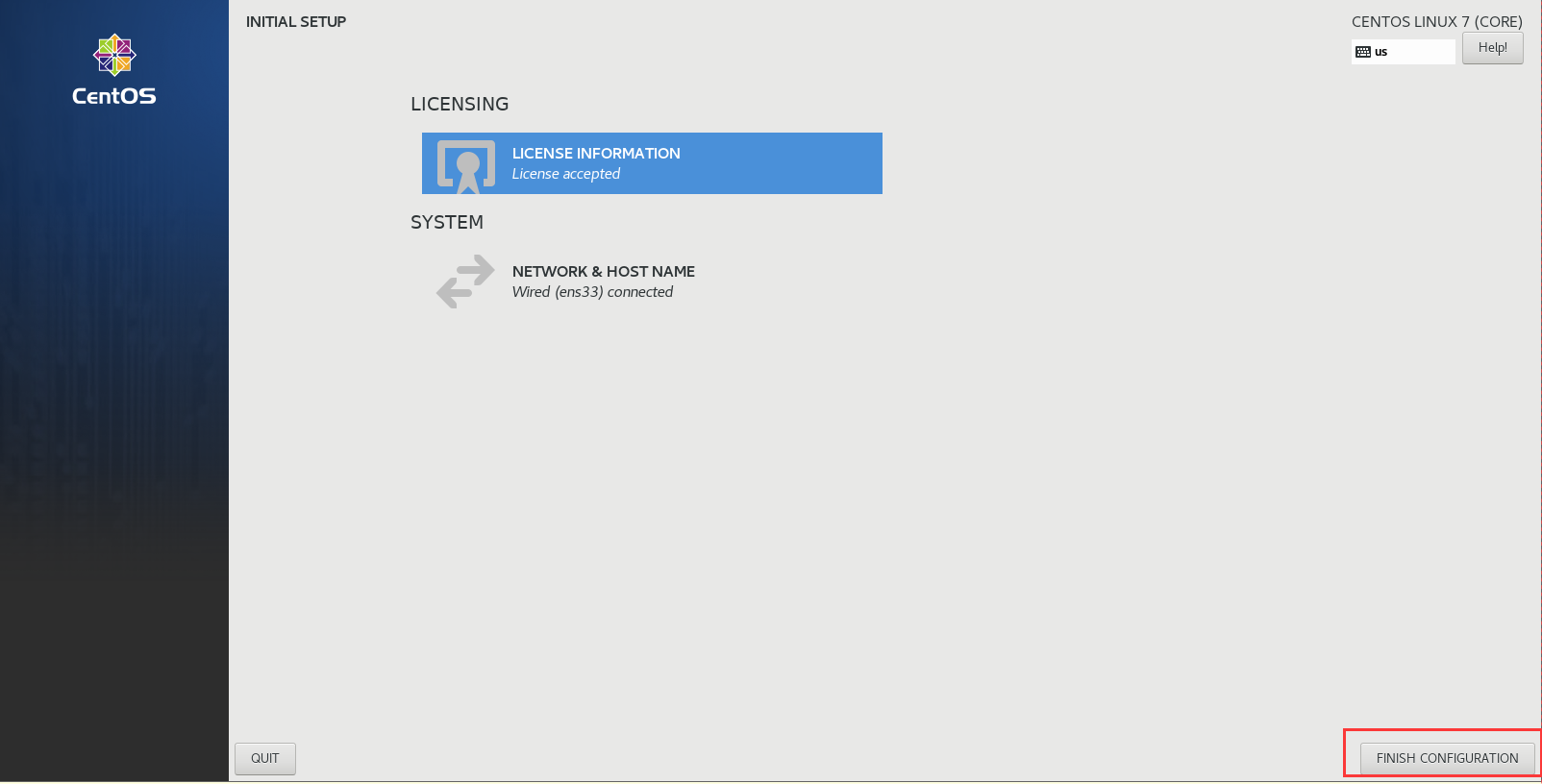
image-20210621161826002

image-20210621162445833

image-20210621162548034

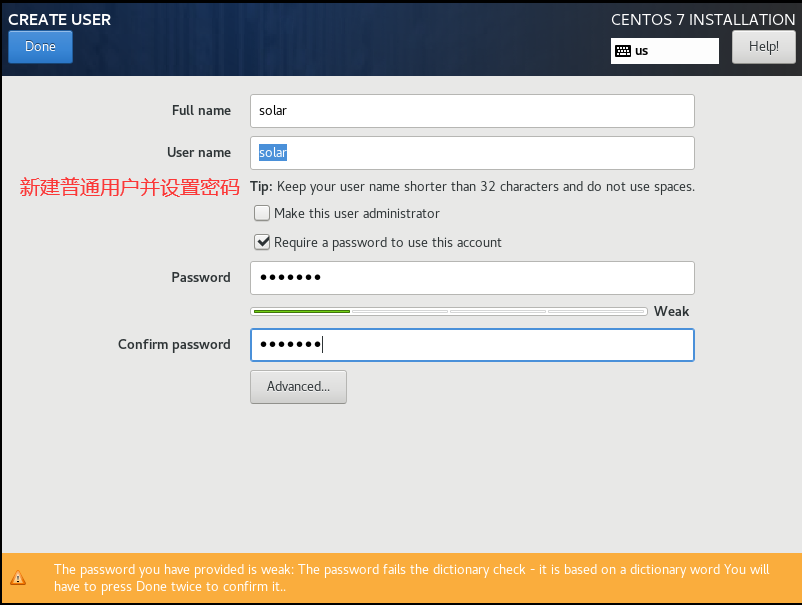
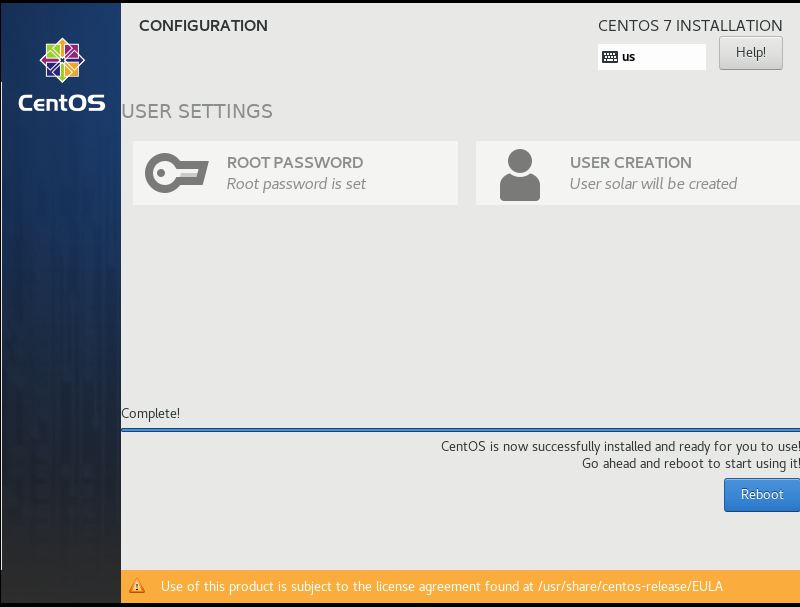
image-20210621162640065

# 三、远程连接

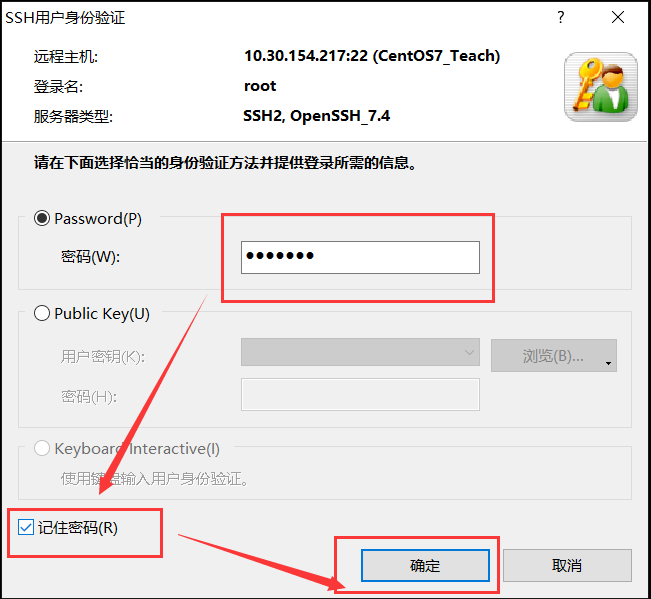
一般情况下,Linux作为服务器操作系统,不可能安装在本地,多数时候都是安装在一个远程主机上。我们通常都是使用“远程连接”的方式操作Linux系统。--- 网络 (ip地址、端口号)

# 3.1、获取当前CentOS系统的IP地址

打开终端

$ ifconfig
1

# 3.2、使用xshell进行远程连接
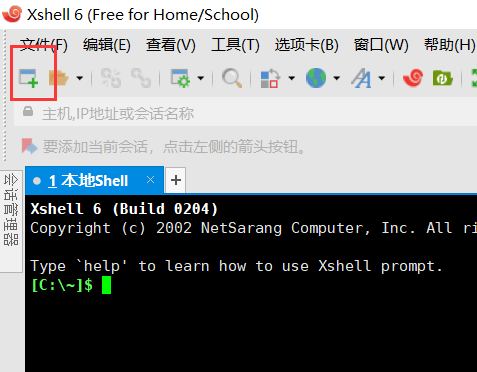
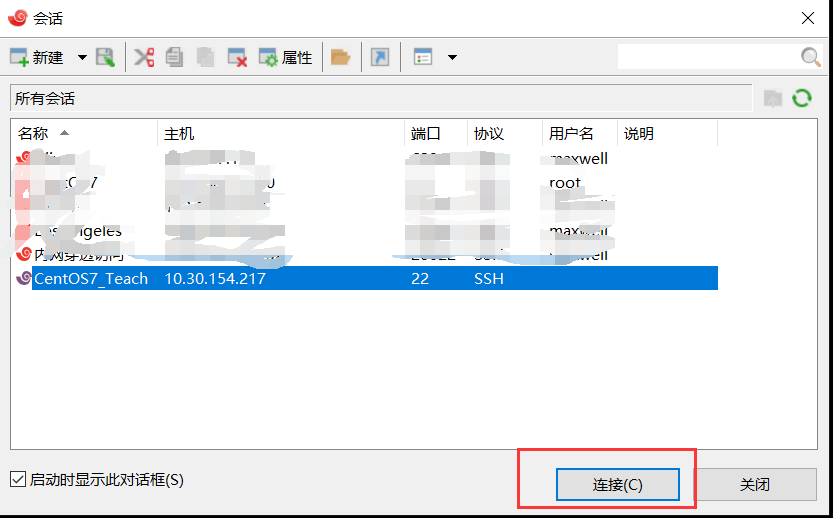
image-20210621172038320

image-20210621172318796

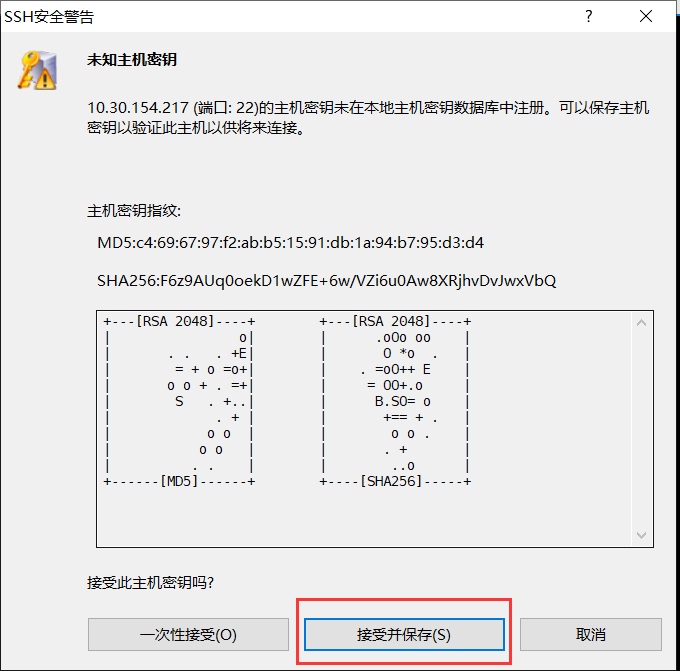
image-20210621172352005

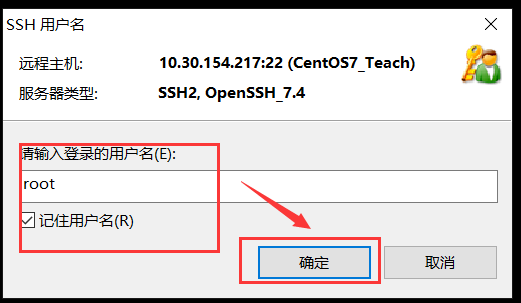
image-20210621172434287

image-20210621172526323

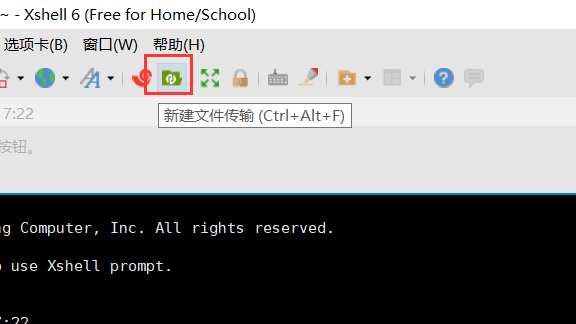
# 3.3、使用xftp进行文件传输

image-20210621173058212

上次更新: 2024/4/13